Tool Guide
AI動画制作を、
「思いつき」から「進行できる形」へ。
MAGIMO STUDIO では、AI動画制作でつまずきやすい 企画整理、絵コンテ化、プロンプト作成、演出難易度の確認 をブラウザ上で進められるツールを公開しています。 この記事では、それぞれが何をするツールなのか、どんな順番で使うと効率がよいのかを画像付きでまとめます。
まず、どのツールを使えばいいか
迷ったら、制作工程の前から順番に使うのがいちばん分かりやすいです。 最初に「この演出はAI動画で重いか」を確認し、次に絵コンテや参照画像を整え、 最後にカット別のプロンプトを作ります。MV Maker は、素材が揃ったあとに短い告知・確認用映像を作る補助役です。
Scene Check
演出難易度チェッカー:あとで詰まりそうなカットを、先に見つける
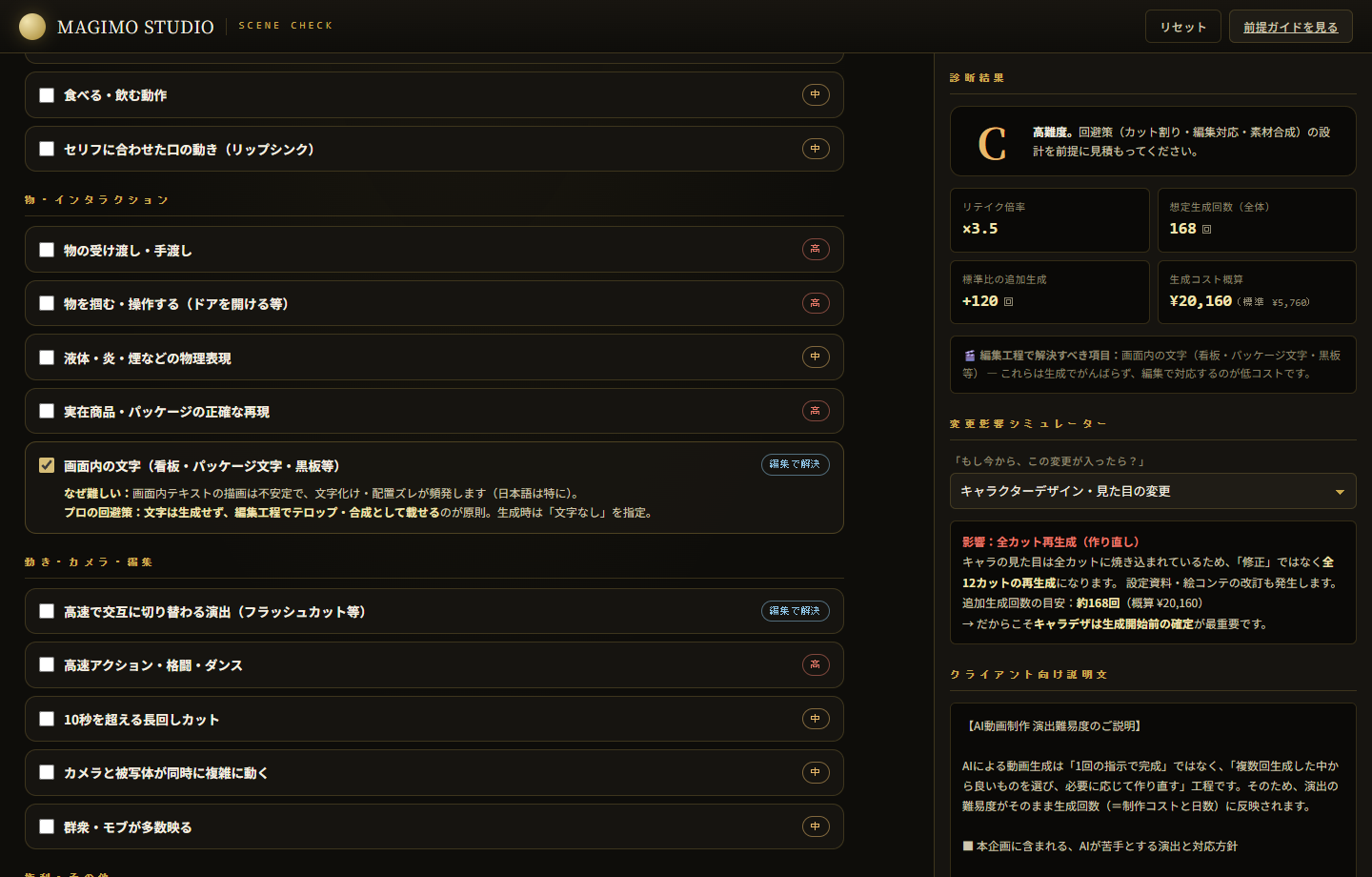
AI動画は「できる / できない」だけで判断すると、制作の途中で判断が遅れます。 このツールは、企画に含まれる演出要素をチェックし、動画生成での重さを事前に把握するためのものです。
- 企画段階で、難しい演出を先に洗い出したい
- カット数や生成回数の目安を持って進行したい
- 依頼者に「なぜこの演出は慎重に扱うのか」を説明したい
- カット数と基本生成回数を入れる
- 企画に含まれる演出をチェックする
- 右側の難易度ランクと説明文を確認する
- 高リスク項目は絵コンテ段階で分割・省略・編集対応に切り替える
Storyboard Maker
絵コンテメーカー:生成画像を、共有できる1枚のボードにする
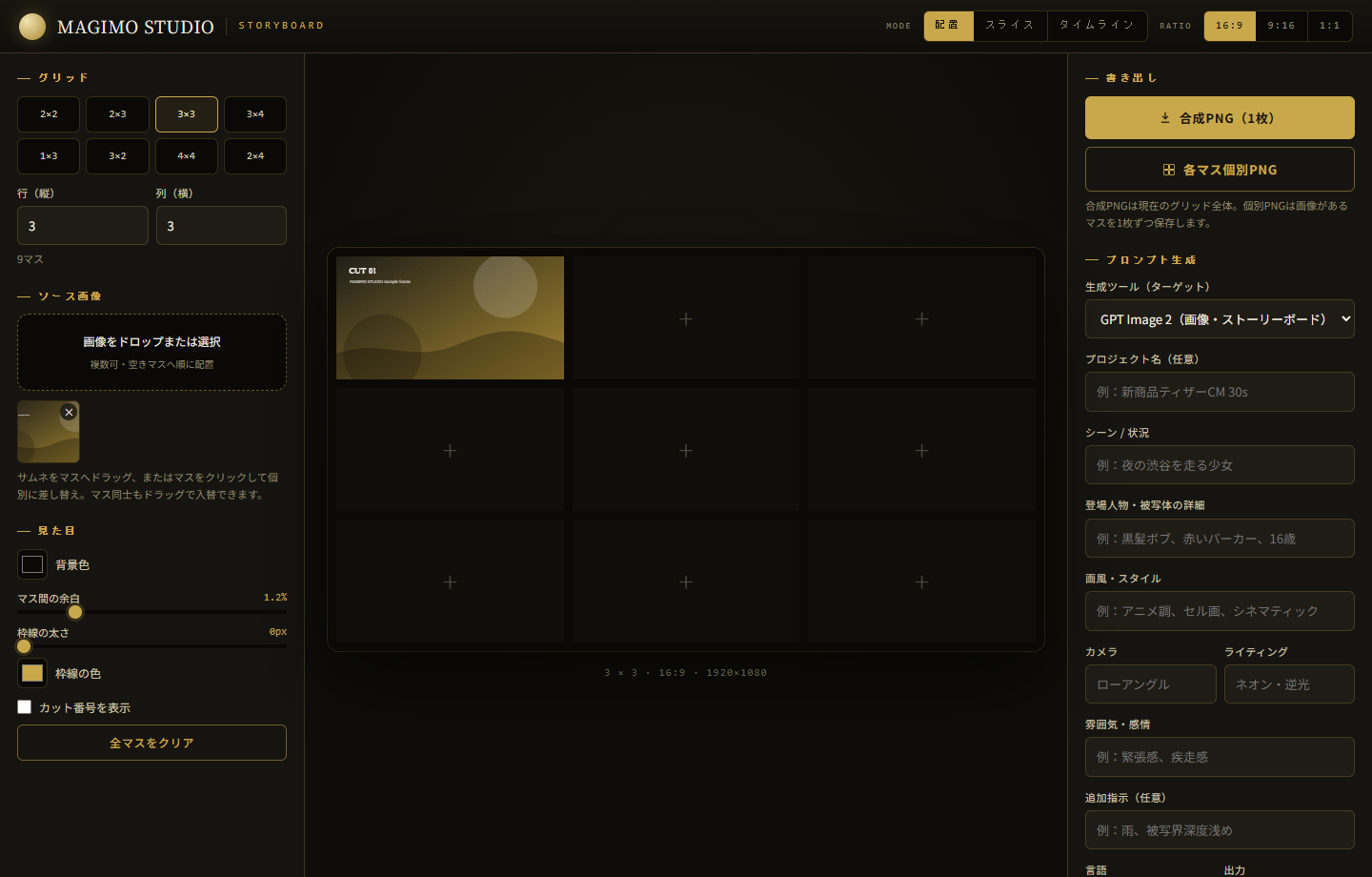
生成AIで作った画像は、単体で見るときれいでも、映像の流れとして並べると不足が見えてきます。 絵コンテメーカーは、画像をグリッドに配置し、比率や余白を整えながら、制作チームや依頼者に共有しやすい参照画像にまとめるツールです。
- 画像を複数枚並べて、1枚の絵コンテ画像として書き出す
- 16:9、9:16、1:1 など用途別の比率に切り替える
- 1枚絵を分割して、カット候補として使う
- ショットごとの説明や画像生成プロンプトを整理する
キャラクターやルックの方向性が見えたあと、映像にする前の確認段階で使うのがおすすめです。 「この順番で伝わるか」「足りないカットはどこか」を早めに見つけられます。
Shot Prompter
動画プロンプトメーカー:ショットリストから生成AI向けプロンプトを作る
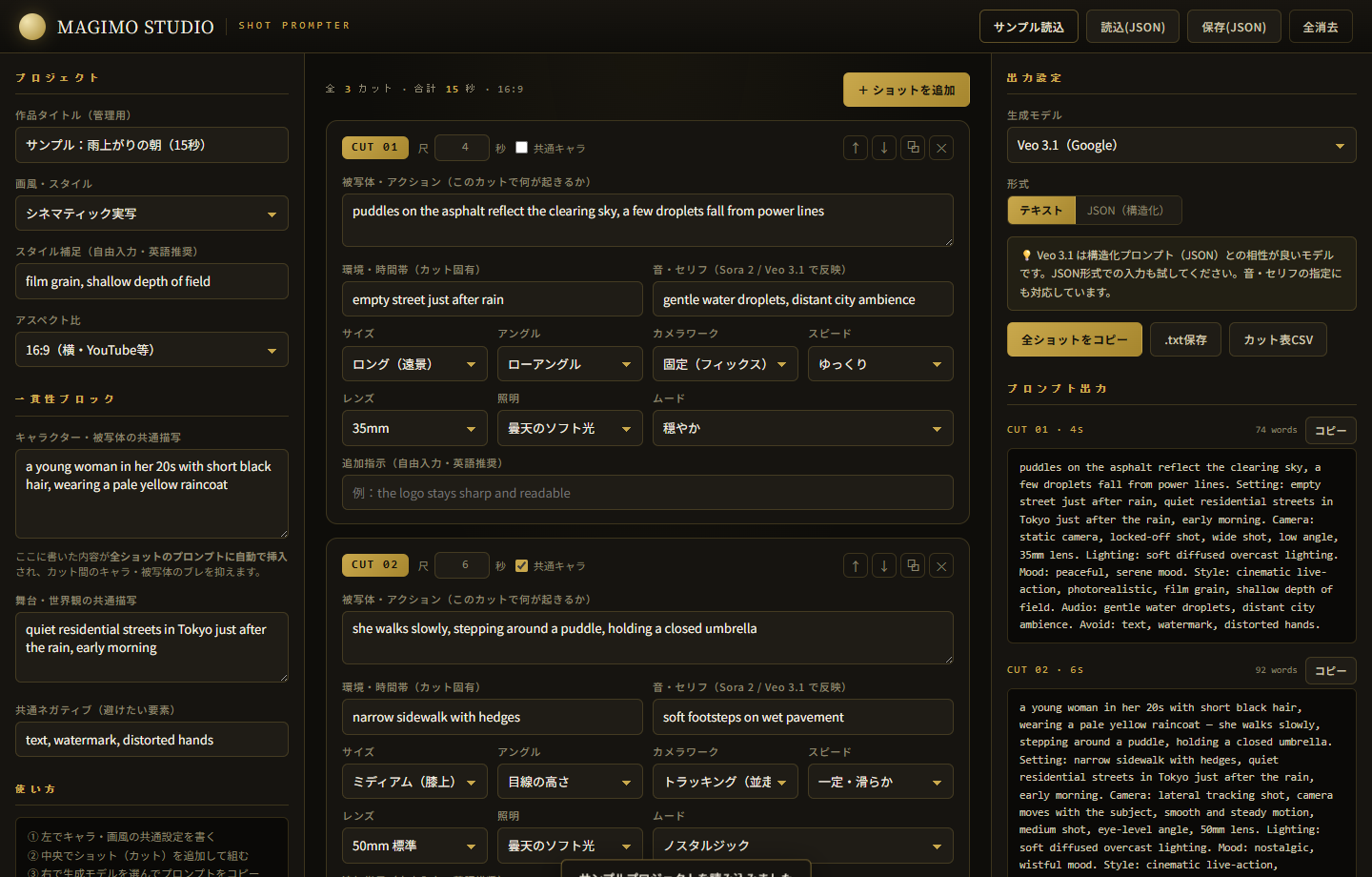
動画生成では、1カットごとに「誰が、どこで、何をして、カメラがどう動くか」を分けて考える必要があります。 動画プロンプトメーカーは、その分解作業をショットリストとして整理し、キャラクター設定や画風の一貫性を全カットに反映しながら出力するためのツールです。
- 作品タイトル、画風、アスペクト比
- 共通キャラクター設定と世界観
- 各カットの尺、アクション、環境、カメラ、照明
- ネガティブ指定や追加指示
- 各カットのテキストプロンプト
- JSON形式のプロンプト
- カット表CSV
- プロジェクトJSONの保存・再読込
MV Maker
MV Maker:画像と音から、短いビジュアライザーを作る
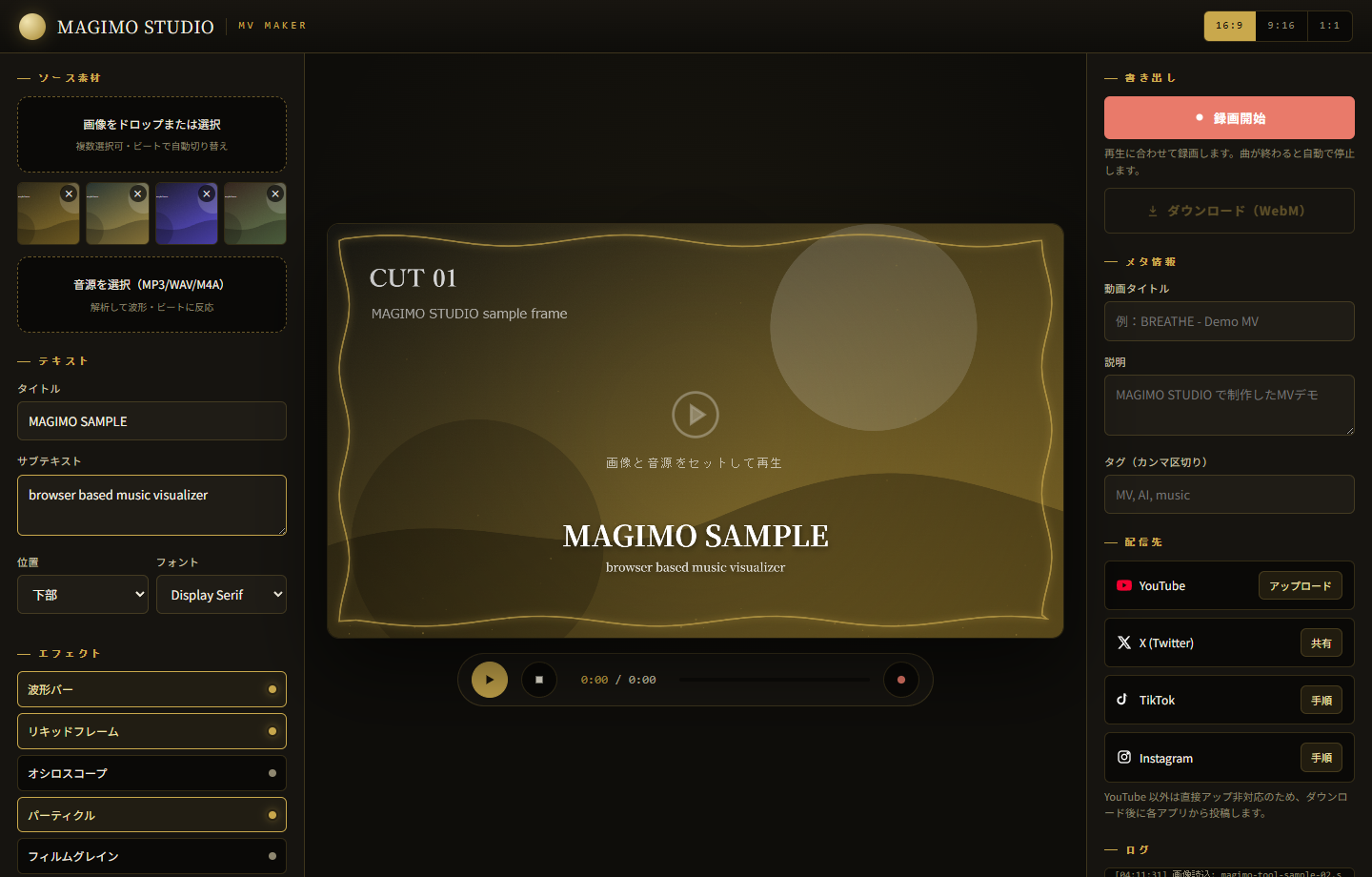
MV Maker は、画像素材と音源を使って短い告知用・確認用の映像を作る補助ツールです。 本格的な編集ソフトの代わりではなく、静止画素材を動きのあるプレビューやSNS向け素材にするための軽量な作業場として使います。
- 生成画像を音楽付きの短い確認映像にする
- SNS用のティザー素材を素早く作る
- タイトルやサブテキストを重ねた簡易版を作る
ブラウザの録画機能を使うため、書き出し形式や安定性は利用環境に左右されます。 最終納品物ではなく、検討・共有・軽い告知素材として使うのが現実的です。
4つのツールを組み合わせる実践フロー
| 段階 | 使うツール | ここで決めること | 次に渡すもの |
|---|---|---|---|
| 企画前 | 演出難易度チェッカー | AI動画で重くなりやすい演出、作り直しになりやすい変更 | リスクを減らした構成案 |
| 構成 | 絵コンテメーカー | カット順、画の見え方、足りない素材 | 共有用の絵コンテ画像・カット表 |
| 生成 | 動画プロンプトメーカー | 各カットの尺・動き・カメラ・画風の一貫性 | 生成AIに投入するプロンプト |
| 共有 | MV Maker | 画像と音を合わせた短い確認映像 | SNS用・内部確認用の簡易動画素材 |
使うときのコツ
- 先に難易度を見てから絵コンテに入る。 難しい演出をあとで見つけると、カット割りの戻りが大きくなります。
- 文字は生成映像に焼き込まない。 画面内の文字は崩れやすいため、テロップやロゴは編集工程で重ねる前提にします。
- 1カットを長くしすぎない。 長い映像を一気に作るより、短いカットを分けて作り、編集でつなぐ方が安定します。
- 共通設定を先に書く。 キャラクター、世界観、画風は全カットの土台です。ここが曖昧だと、後工程で揺れます。
- 出力物を残す。 絵コンテ画像、CSV、JSON、プロンプトを残しておくと、再生成や別バージョン制作が楽になります。
参照した公開ページ
本記事は、以下の MAGIMO STUDIO 公開ページの内容と画面をもとに作成しています。各URLは 2026年7月9日に到達確認済みです。
ツールだけで判断しきれない時は、ご相談ください
AI動画は、ツールで整理できる部分と、映像としての判断が必要な部分があります。 企画、カット割り、生成方針、編集で吸収する範囲まで含めて、MAGIMO STUDIO が制作前の整理から伴走します。
AI動画制作の無料相談はこちら